Công cụ tạo mã QR cho Lịch Google
Chia sẻ sự kiện trên Google Calendar hoặc lịch công khai chỉ với một lần quét. Mọi người có thể xem thông tin chi tiết mới nhất, lưu sự kiện hoặc đăng ký nhận thông báo khi các tùy chọn này khả dụng.


Trình tạo mã QR cho Lịch Google
Cho phép mọi người xem Lịch Google của bạn chỉ với một lần quét
Mã QR của Lịch Google là gì?
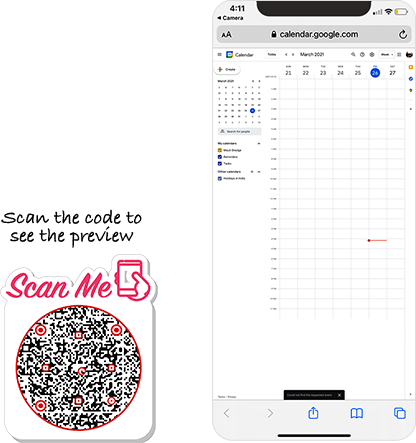
Mã QR của Lịch Google cho phép bạn chia sẻ sự kiện hoặc lịch trên Lịch Google với nhiều người dùng. Họ có thể quét mã để mở URL bạn đã thêm và xem sự kiện hoặc lịch đó theo quyền chia sẻ trên Lịch Google của họ.
QRCodeChimp Ứng dụng này chuyển đổi URL Lịch Google mà bạn nhập thành mã QR. Mã QR không tạo, xuất bản hoặc quản lý sự kiện hay lịch.
Mã QR của Lịch Google hoạt động như thế nào?
Trước tiên, hãy đảm bảo rằng URL sự kiện hoặc lịch trên Google Calendar có thể truy cập được đối với những người sẽ quét mã QR.
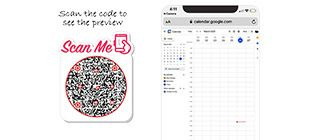
Đây là cách mã QR của Lịch Google hoạt động:
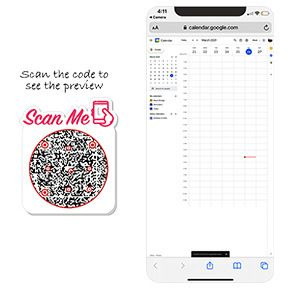
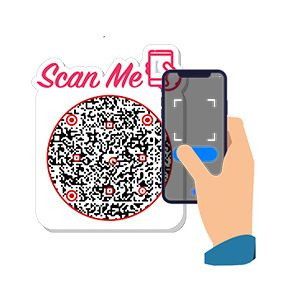
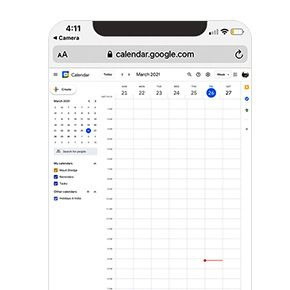
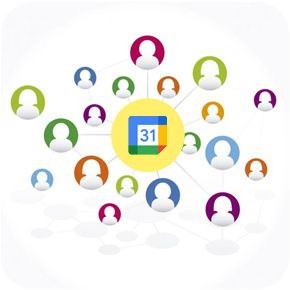
Hướng dẫn tạo mã QR cho Lịch Google chỉ với ba bước đơn giản.

Lợi ích của Mã QR Lịch Google
Mã QR của Lịch Google cho phép bạn chia sẻ sự kiện hoặc lịch công khai của mình với người khác. Dưới đây là lý do tại sao bạn nên sử dụng mã QR của Lịch Google:
- Mọi người có thể xem các sự kiện bạn đã chia sẻ chỉ bằng một lần quét.
- Bạn có thể chia sẻ lịch với nhóm của mình để đảm bảo mọi người đều nắm được cùng một thông tin.
- Bạn có thể chia sẻ liên kết sự kiện và lịch thông qua các kênh ngoại tuyến khi không thể sử dụng URL có thể nhấp chuột.
- Các thay đổi được thực hiện đối với cùng một sự kiện hoặc lịch được liên kết sẽ hiển thị khi ai đó mở lại URL đó.
- Tùy thuộc vào liên kết Lịch Google mà bạn chia sẻ, mọi người có thể lưu sự kiện hoặc đăng ký theo dõi lịch công khai.
- Đối với lịch dùng chung, mọi người có thể xem các sự kiện và nhiệm vụ đủ điều kiện tùy theo quyền truy cập của họ.
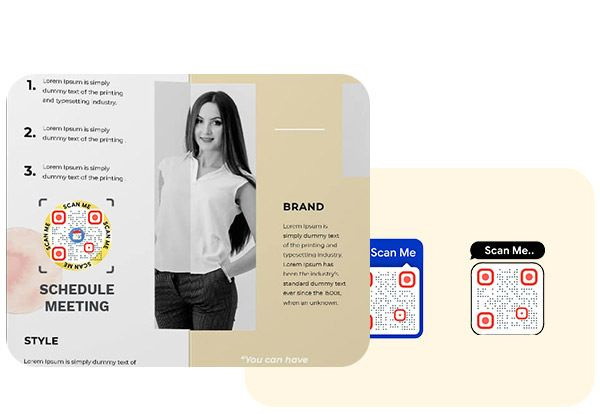
Tạo và quản lý mã QR Lịch Google với QRCodeChimp
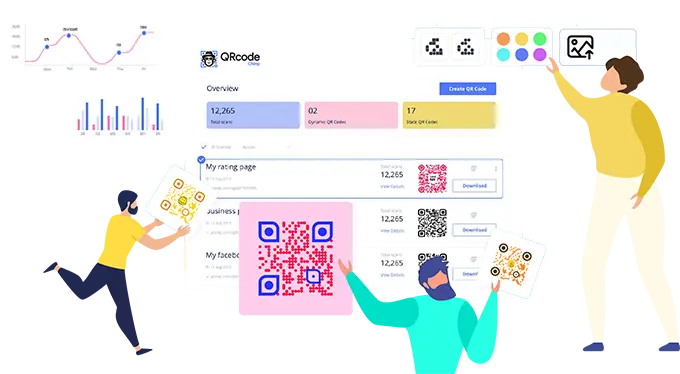
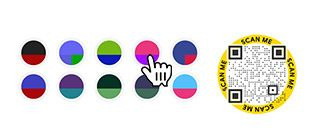
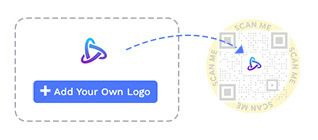
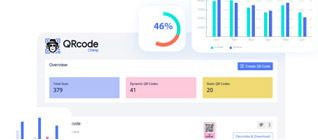
QRCodeChimp cung cấp các tính năng tốt nhất trong lớp để tạo và theo dõi mã QR Lịch Google. Các tính năng chính của giải pháp của chúng tôi là:
Ai nên sử dụng mã QR của Lịch Google?
Mã QR của Lịch Google có thể hữu ích cho:

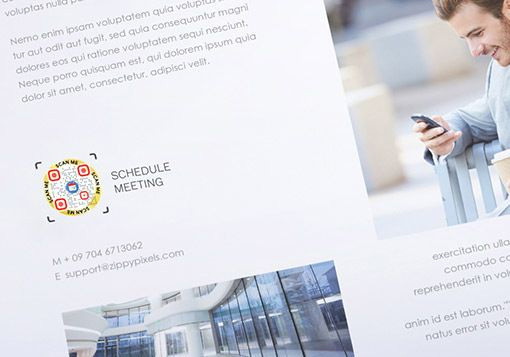
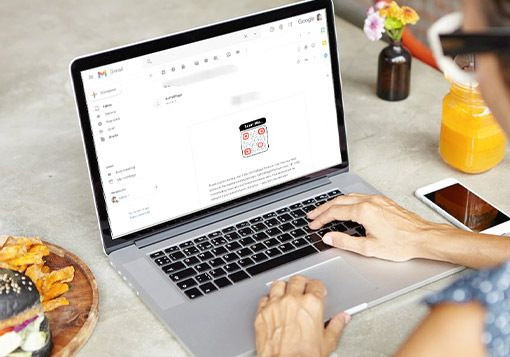
Cách để có nhiều lượt quét hơn cho mã QR trên Lịch Google của bạn
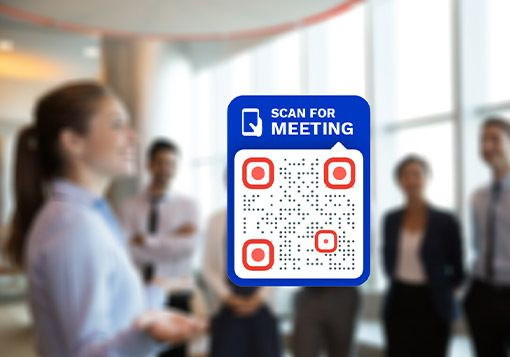
Nếu bạn muốn nhiều người xem Lịch Google của mình, bạn cần khuyến khích mọi người quét mã QR Lịch Google của bạn. Đây là cách để nhận được nhiều bản quét hơn:
Đảm bảo quét liền mạch
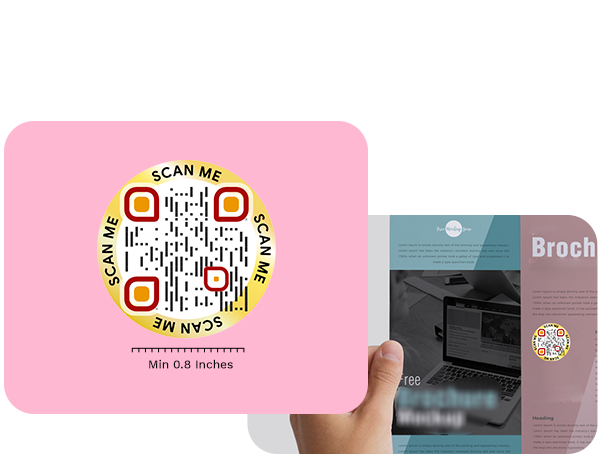
In mã QR có kích thước ít nhất 0.8 x 0.8 inch để dễ quét. Bạn có thể tăng kích thước mã QR của Lịch Google tùy thuộc vào yêu cầu của bạn.
Tập trung vào thiết kế và giao diện
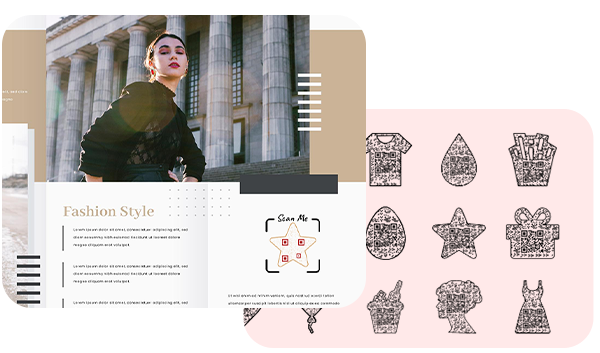
Tạo mã QR thú vị thu hút sự chú ý của người dùng. Sử dụng các hình dạng và màu sắc độc đáo để tạo cho mã QR Lịch Google của bạn một giao diện hấp dẫn.
Tạo mã QR Lịch Google động
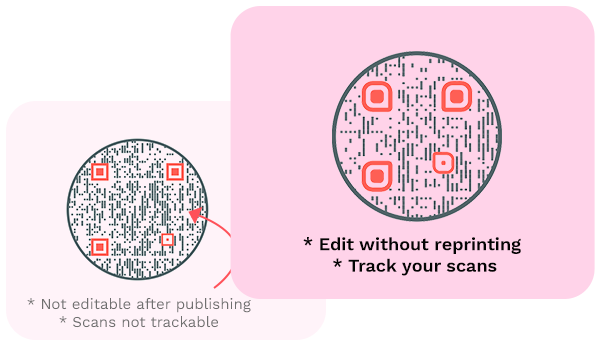
Tạo mã QR cho Lịch Google động để bạn có thể thay đổi URL lịch mà không cần in lại mã. Ngoài ra, bạn có thể theo dõi quá trình quét mã QR động.
Sử dụng CTA
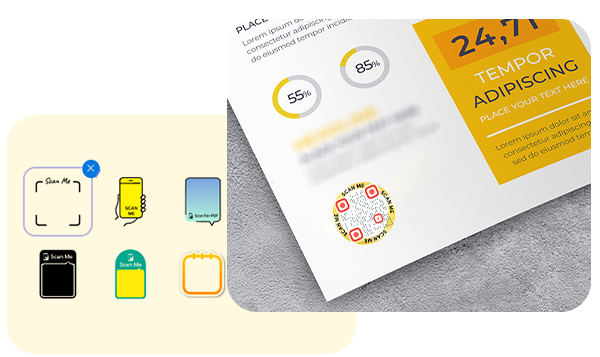
Tăng tốc độ quét bằng cách bao gồm lời kêu gọi hành động (CTA) với mã QR của bạn. Với QRCodeChimp, bạn có thể chọn từ hơn 100 nhãn dán có CTA.
Câu Hỏi Thường Gặp
- Cách tạo Mã QR cho Lịch Google?
- Tại sao tôi nên sử dụng mã QR Lịch Google?
- Tại sao chia sẻ mã QR Lịch Google tốt hơn chia sẻ một URL?
- Tôi có thể thay đổi URL lịch sau khi tạo mã QR Lịch Google không?
- Tôi có thể tạo mã QR cho toàn bộ Lịch Google không?
- Việc quét mã QR có tự động thêm sự kiện không?
- Tại sao chia sẻ mã QR Lịch Google tốt hơn chia sẻ một URL?
- Tôi có thể thay đổi URL lịch sau khi tạo mã QR Lịch Google không?
- Tôi có cần mã QR động khi cập nhật sự kiện không?
- Tôi có thể sử dụng liên kết đến lịch Google cá nhân không?
- URL của Lịch Google có cần phải được công khai không?
Câu Hỏi Thường Gặp
Cách tạo Mã QR cho Lịch Google?
Làm theo các bước sau để tạo mã QR Lịch Google:
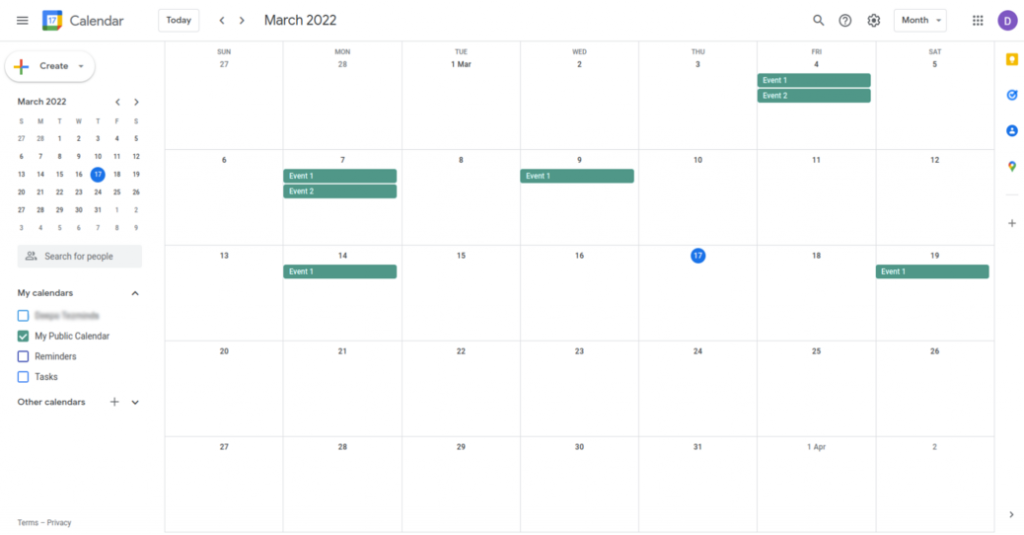
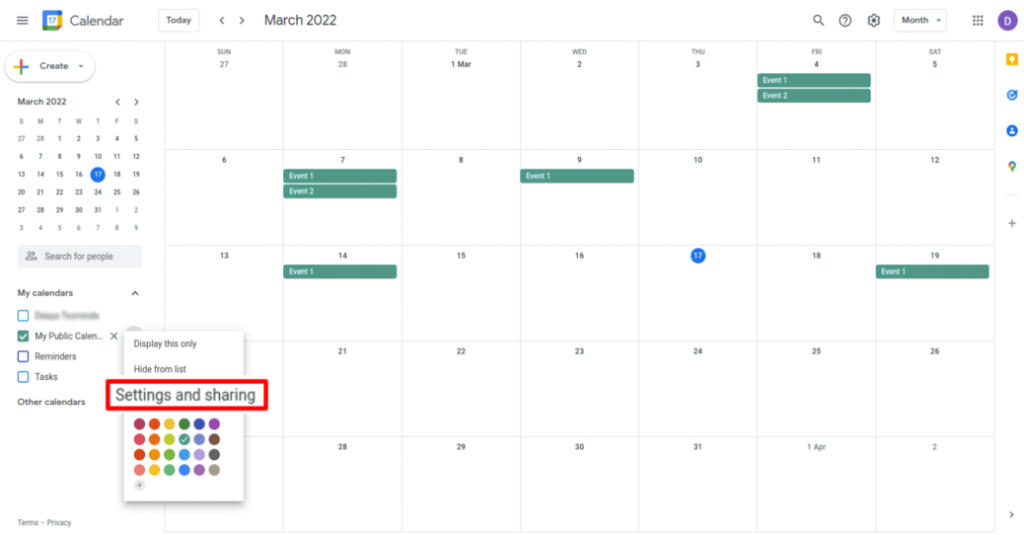
Bước 2: Nhấp vào Tùy chọn lịch
Di chuột vào tên lịch trong phần 'Lịch của tôi' và nhấp vào biểu tượng Tùy chọn (3 dấu chấm).
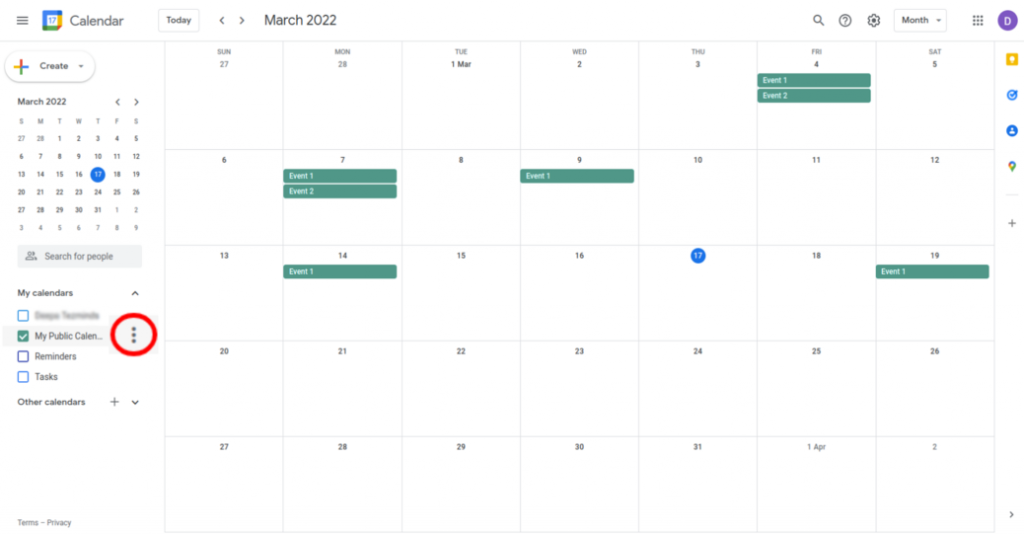
Bước 3: Chọn Cài đặt và Chia sẻ
Nhấp vào 'Cài đặt và chia sẻ.'
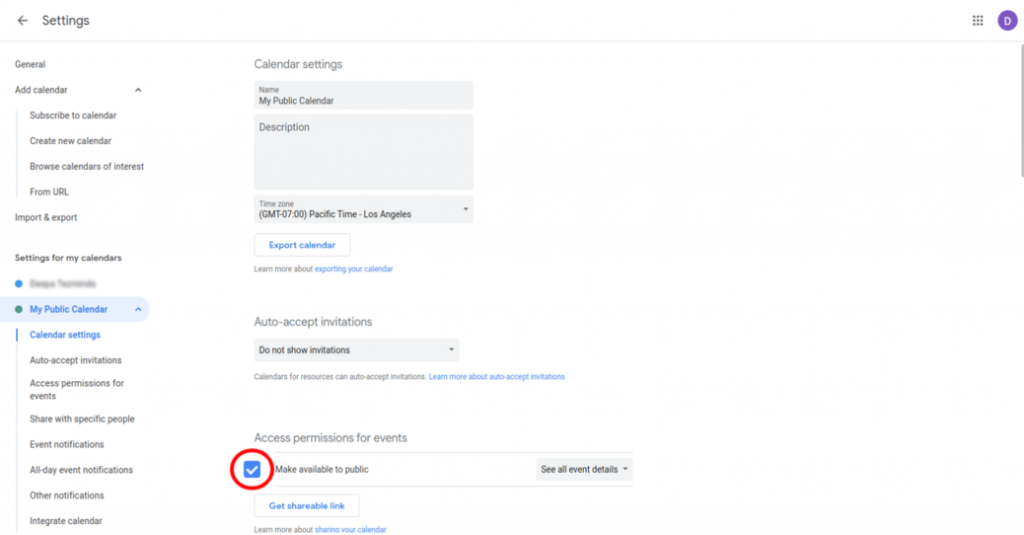
Bước 4: Cung cấp quyền truy cập công khai
Chọn hộp kiểm 'Cung cấp cho mọi người' trong 'Quyền truy cập cho các sự kiện' và nhấp vào 'OK' trong cửa sổ bật lên 'Cảnh báo'.
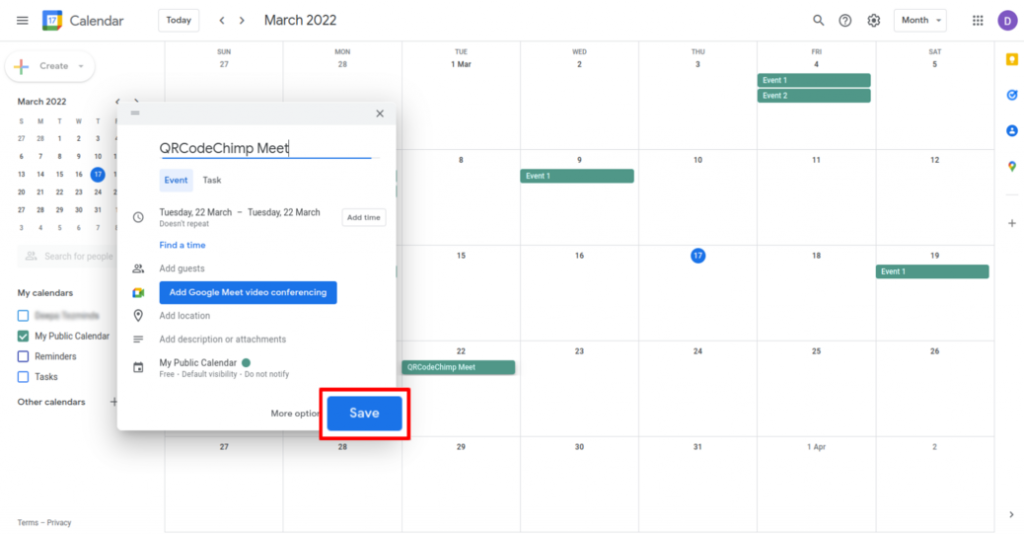
Bước 5: Tạo sự kiện
Tạo và lưu sự kiện trong lịch này.
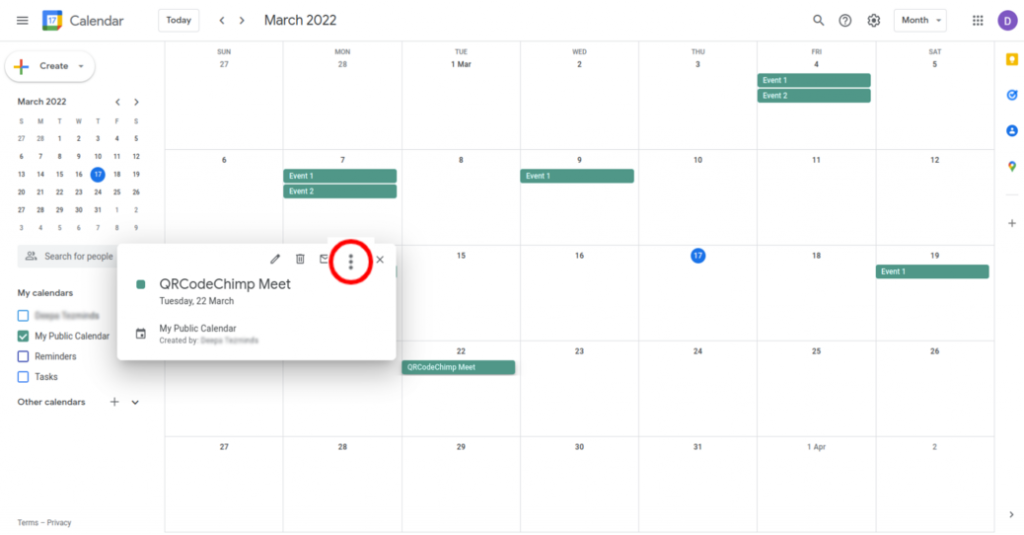
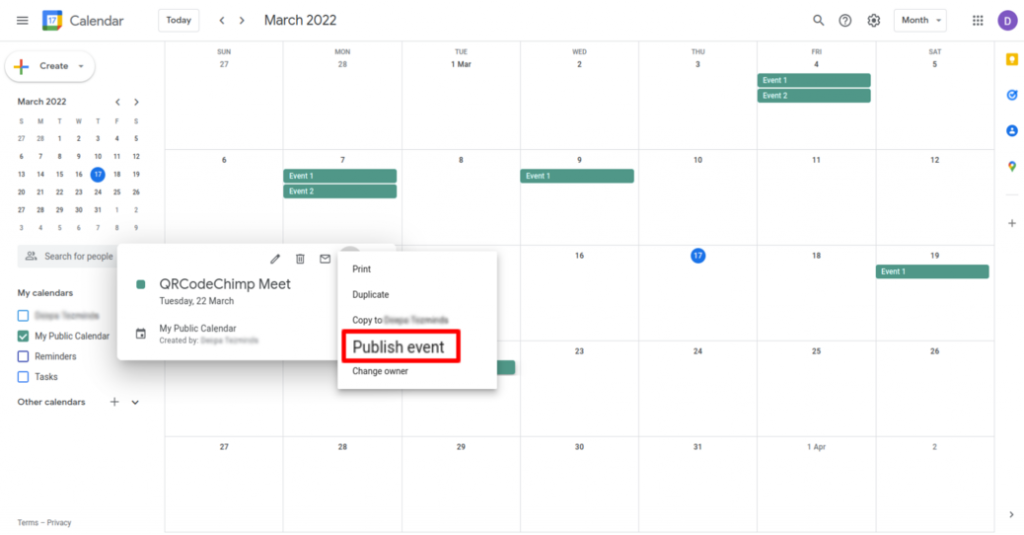
Bước 6: Chọn Sự kiện đã tạo, Nhấp vào Tùy chọn
Nhấp vào sự kiện đã tạo và nhấp vào biểu tượng 'Tùy chọn' (3 dấu chấm).
Bước 7: Xuất bản sự kiện
Nhấp vào 'Xuất bản sự kiện.'
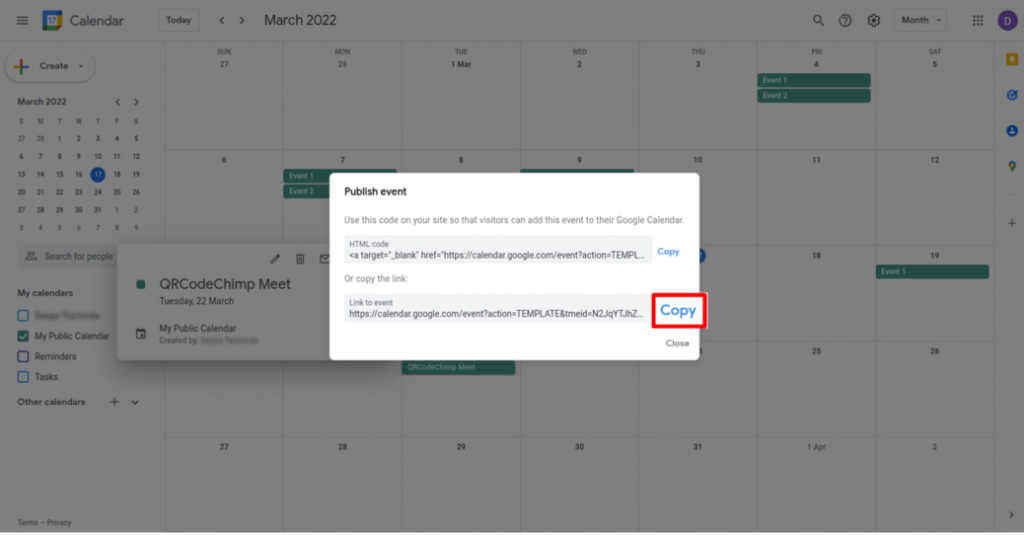
Bước 8: Sao chép liên kết
Sao chép 'Liên kết tới sự kiện.'
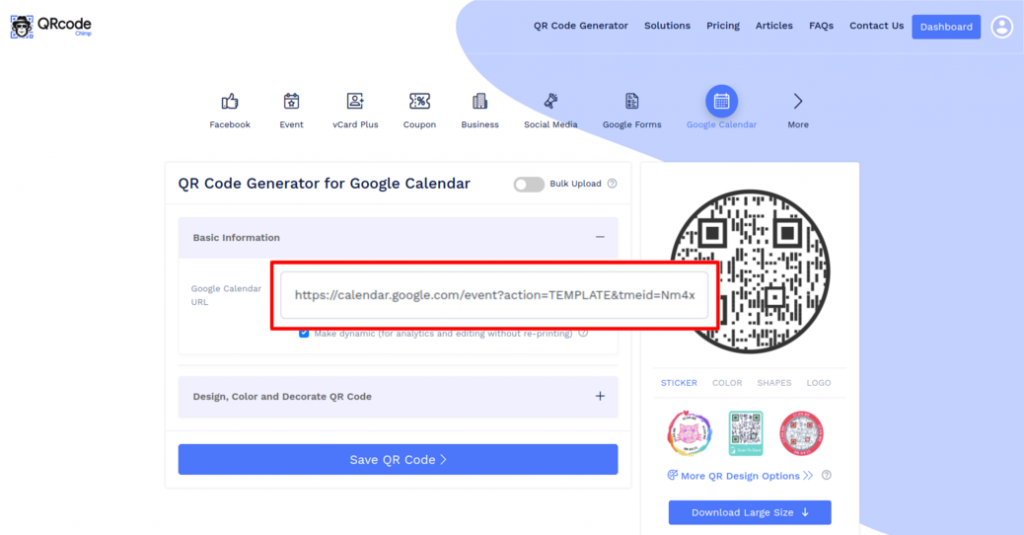
Bước 9: Dán liên kết đã sao chép
Dán liên kết đã sao chép vào trường 'URL Lịch Google' của Trình tạo mã QR cho Lịch Google.
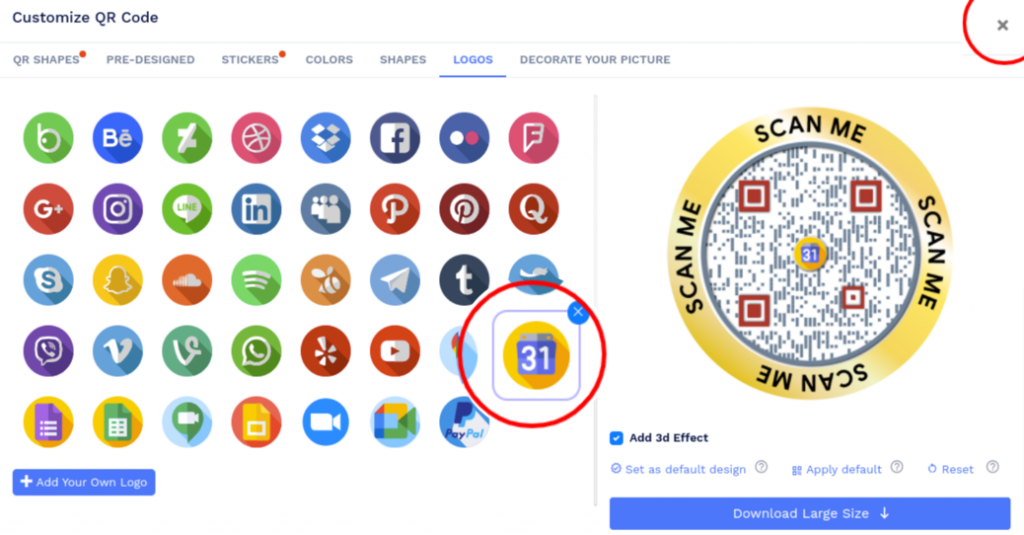
Bước 10: Thiết kế mã QR của bạn
Nhấp vào 'Thiết kế màu sắc và trang trí mã QR' để tùy chỉnh thiết kế mã QR của bạn (ví dụ: thêm màu sắc, hình dạng, logo lịch).
Lưu ý: Nhấp vào biểu tượng 'x' của cửa sổ bật lên 'Tùy chỉnh mã QR' để lưu các thay đổi.
Bước 11: Lưu và tải xuống
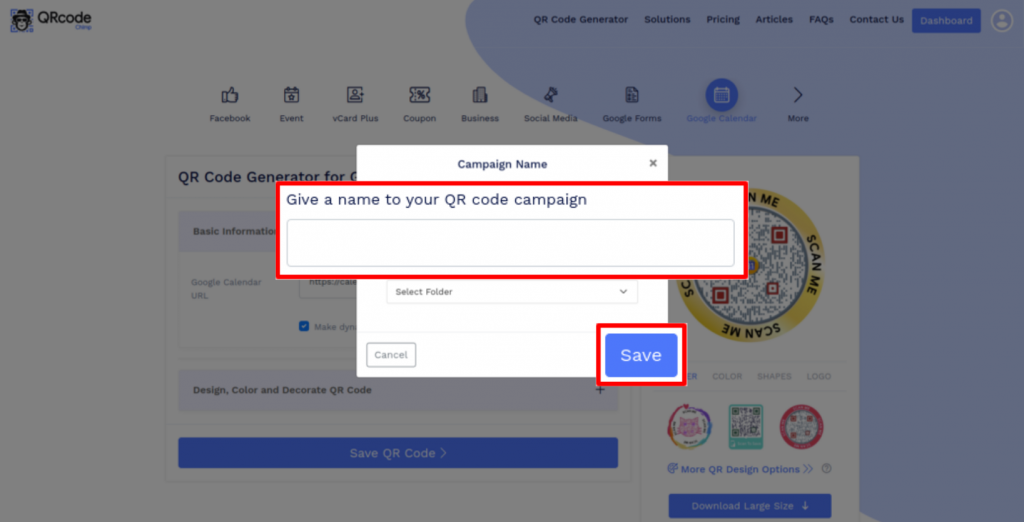
Lưu Mã QR bằng cách nhấp vào nút 'Lưu Mã QR', nhập tên QR, sau đó nhấp vào 'Lưu'.
Lưu ý: Đảm bảo quét Mã QR của bạn từ các thiết bị khác nhau (iOS và Android) trước khi in để sản xuất.
Tại sao tôi nên sử dụng mã QR Lịch Google?
Mã QR của Lịch Google cho phép bạn chia sẻ sự kiện hoặc lịch trên Lịch Google với nhiều người. Họ có thể quét mã để xem thông tin có sẵn thông qua URL được liên kết.
Tại sao chia sẻ mã QR Lịch Google tốt hơn chia sẻ một URL?
Mã QR của Lịch Google mang URL sự kiện lịch, vì vậy, việc chia sẻ nó cũng giống như chia sẻ URL. Tuy nhiên, bạn cũng có thể in mã QR Lịch Google trên các kênh ngoại tuyến như báo chí để tiếp cận nhiều đối tượng hơn.
Tôi có thể thay đổi URL lịch sau khi tạo mã QR Lịch Google không?
Có, bạn có thể thay đổi URL lịch mà không cần in lại nếu bạn tạo mã QR Lịch Google động. Tuy nhiên, nếu bạn tạo mã tĩnh, bạn sẽ cần in lại mã đó nếu bạn thay đổi URL.
Tôi có thể tạo mã QR cho toàn bộ Lịch Google không?
Vâng. Hãy đảm bảo rằng lịch đó có quyền chia sẻ phù hợp với Lịch Google.
Sao chép liên kết dễ truy cập của lịch và dán vào trường URL Lịch Google. Bạn có thể sử dụng URL lịch công khai hoặc liên kết lịch khác mà đối tượng mục tiêu của bạn có quyền mở.
Việc quét mã QR có tự động thêm sự kiện không?
Không. Quét mã QR sẽ mở URL Lịch Google mà bạn đã nhập.
Tùy thuộc vào liên kết và các tùy chọn có sẵn trên trang được mở, khách truy cập có thể xem sự kiện, lưu sự kiện vào lịch của họ hoặc đăng ký theo dõi sự kiện trên lịch.
Tại sao chia sẻ mã QR Lịch Google tốt hơn chia sẻ một URL?
Mã QR của Lịch Google chứa URL của lịch hoặc sự kiện, vì vậy việc chia sẻ mã QR cũng giống như chia sẻ URL đó.
Tuy nhiên, bạn cũng có thể in mã QR của Lịch Google lên các kênh ngoại tuyến như áp phích, tờ rơi, thiệp mời và báo chí. Mọi người có thể quét mã thay vì phải nhập thủ công một URL dài.
Tôi có thể thay đổi URL lịch sau khi tạo mã QR Lịch Google không?
Có, bạn có thể thay đổi URL lịch mà không cần in lại nếu bạn tạo mã QR lịch Google động.
Nếu bạn tạo mã tĩnh, bạn sẽ cần tạo và in mã QR mới mỗi khi URL đích thay đổi.
Tôi có cần mã QR động khi cập nhật sự kiện không?
Không, nếu URL của Lịch Google vẫn giữ nguyên.
Khi bạn cập nhật thông tin trong cùng một sự kiện hoặc lịch được liên kết, mọi người có thể xem thông tin mới nhất khi họ mở lại URL đó.
Bạn cần mã QR động của Lịch Google khi muốn thay thế điểm đến bằng một URL khác mà không cần in lại hoặc khi muốn theo dõi số lần quét.
Tôi có thể sử dụng liên kết đến lịch Google cá nhân không?
Bạn có thể tạo mã QR cho bất kỳ URL nào, nhưng người dùng phải có quyền truy cập vào lịch được liên kết.
Nếu lịch hoặc sự kiện bị hạn chế truy cập, họ có thể cần đăng nhập bằng tài khoản Google được ủy quyền. Mã QR không bỏ qua được quyền truy cập của Lịch Google.
URL của Lịch Google có cần phải được công khai không?
Không nhất thiết. Nó cần phải dễ tiếp cận với đối tượng mục tiêu.
Bất kỳ ai có quyền truy cập đều có thể mở liên kết công khai. Liên kết hạn chế chỉ hoạt động đối với những người có quyền truy cập cần thiết vào Lịch Google.
Hãy nghe khách hàng của chúng tôi nói gì!


Chuyển liên kết Lịch Google của bạn thành mã QR
Giúp việc truy cập sự kiện hoặc lịch công khai trên Google Calendar của bạn dễ dàng hơn trên các thiệp mời, áp phích, tờ rơi, bảng trưng bày và các kênh trực tuyến và ngoại tuyến khác.
Thiết kế thương hiệu mới của bạn Mã QR Trên mạng
trong vòng chưa đầy năm phút!
Thiết kế ngay! Nó miễn phí