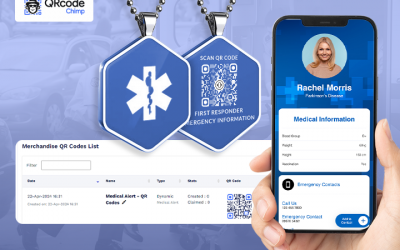
Tải lên hàng loạt QR là một trong những tính năng thiết yếu của QRCodeChimp được cung cấp cho người dùng PRO và Ultima. Nó cho phép bạn tạo hàng nghìn mã QR đồng thời thay vì tạo từng mã một. Điều này giúp bạn tiết kiệm thời gian và mở rộng quy mô các sáng kiến mã QR của mình.
Nếu gần đây bạn đã mua Gói PRO hoặc Ultima, bạn có thể tự hỏi làm thế nào để chỉnh sửa mã QR hàng loạt sau khi tạo chúng. Đây là tất cả những gì bạn cần biết về chỉnh sửa mã QR hàng loạt.
Tính năng QR tải lên hàng loạt là gì?
Tạo mã QR hàng loạt là một tính năng nâng cao chỉ dành cho người dùng PRO và Ultima. Nó cho phép bạn tạo hàng nghìn mã QR cùng một lúc bằng cách tải lên tệp Excel chứa dữ liệu mã QR.
Khi bạn sử dụng tính năng mã QR hàng loạt, bạn sẽ nhận được một tệp mẫu để tải xuống. Kiểm tra tệp để có ý tưởng về định dạng và cách nhập dữ liệu.
Theo hướng dẫn này để tạo mã QR hàng loạt.
Làm thế nào để chỉnh sửa mã QR hàng loạt?
Làm theo các bước bên dưới để chỉnh sửa mã QR hàng loạt.
- Đăng nhập vào www.qrcodechimp.com nếu chưa đăng nhập.

- Truy cập Bảng Điều Khiển (Dashboard).

- Nhấp vào Tải lên hàng loạt.
- Nhấp vào Tác vụ khác cho Hàng loạt động mà bạn muốn chỉnh sửa. [ghi: không thể chỉnh sửa hàng loạt mã QR hàng loạt tĩnh]

- Chọn Tải xuống QR Excel.
- Thực hiện các thay đổi cần thiết đối với các mục nhập hiện có trong excel đã tải xuống và lưu tệp. (ghi: KHÔNG chỉnh sửa Id QR duy nhất)

- Thực hiện theo các bước 2 và 3 nếu chưa có trên trang Tải lên Hàng loạt.
- Nhấp vào hành động Tải lên của Hàng loạt động mà bạn đã chỉnh sửa tệp Excel đã tải xuống.

- Nhấp vào Tải lên tệp dữ liệu và chọn tệp Excel đã chỉnh sửa.

- Đảm bảo rằng Trường QR phù hợp với Trường trang tính.

- Bấm vào nút Tải lên.
- Nhấp vào nút OK của cửa sổ bật lên Xác thực Thành công.

- Hàng loạt mã QR được cập nhật của bạn đã sẵn sàng để tải xuống!
Tải lên hàng loạt là một tính năng hữu ích nếu bạn muốn tạo nhiều mã QR đồng thời. Với QRCodeChimp, bạn không chỉ có thể tạo mã QR hàng loạt mà còn có thể chỉnh sửa chúng.
Có bất kỳ câu hỏi hoặc cần hỗ trợ thêm? Vui lòng tiếp cận với chúng tôi ngay bây giờ.