Danh thiếp Apple Wallet: Cách tạo, tùy chỉnh và chia sẻ

Tạo, tùy chỉnh và thêm danh thiếp Apple Wallet với QRCodeChimpChia sẻ danh thiếp điện tử của bạn một cách nhanh chóng, cập nhật thông tin chi tiết và giúp việc kết nối trực tiếp trở nên dễ dàng hơn.
Tạo danh thiếp Apple Wallet Khám phá giải pháp

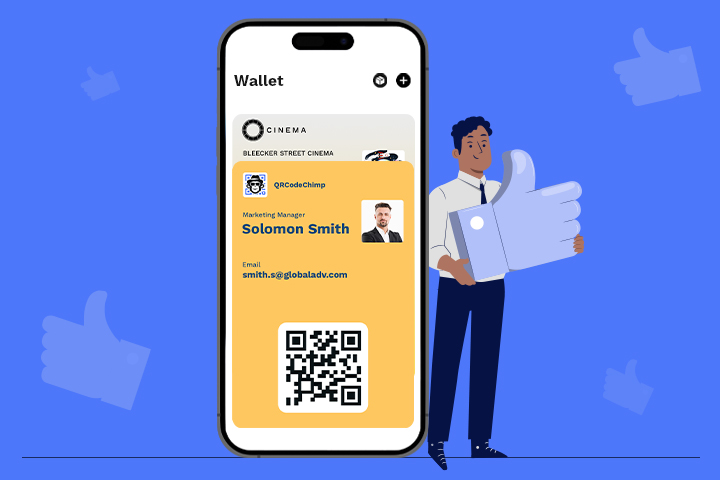
Danh thiếp trong Apple Wallet giúp bạn dễ dàng truy cập thông tin liên lạc trên iPhone hoặc Apple Watch. Thay vì đưa danh thiếp in hoặc yêu cầu người khác nhập số điện thoại, bạn có thể mở danh thiếp từ Apple Wallet, hiển thị mã QR và cho phép người khác xem và lưu thông tin của bạn trên điện thoại của họ.

Apple Wallet không thay thế danh thiếp kỹ thuật số của bạn. Nó hoạt động như một lớp truy cập nhanh cho danh thiếp của bạn, giúp danh thiếp luôn được cập nhật, dễ dàng chia sẻ trong các cuộc trò chuyện trực tiếp. Hướng dẫn này giải thích danh thiếp Apple Wallet là gì, cách tạo và tùy chỉnh danh thiếp đó. QRCodeChimpvà cách thêm danh thiếp vào Apple Wallet.

Thẻ kinh doanh Apple Wallet là gì?

Thẻ danh thiếp trong Apple Wallet là một thẻ truy cập ví liên kết với danh thiếp kỹ thuật số thực tế của bạn. Sau khi được lưu vào Apple Wallet, nó cho phép bạn truy cập nhanh vào mã QR của danh thiếp thông qua giao diện Wallet quen thuộc trên iPhone và Apple Watch.

Thẻ này đóng vai trò như một lối tắt dẫn đến danh thiếp kỹ thuật số của bạn. Danh thiếp kỹ thuật số của bạn có thể bao gồm tên, số điện thoại, địa chỉ email, chức danh công việc, thông tin công ty, trang web, liên kết mạng xã hội, địa điểm, hồ sơ năng lực, tài liệu, video và nhiều hơn nữa. Apple Wallet chỉ đơn giản giúp bạn dễ dàng mở và xuất trình danh thiếp đó khi gặp gỡ ai đó.

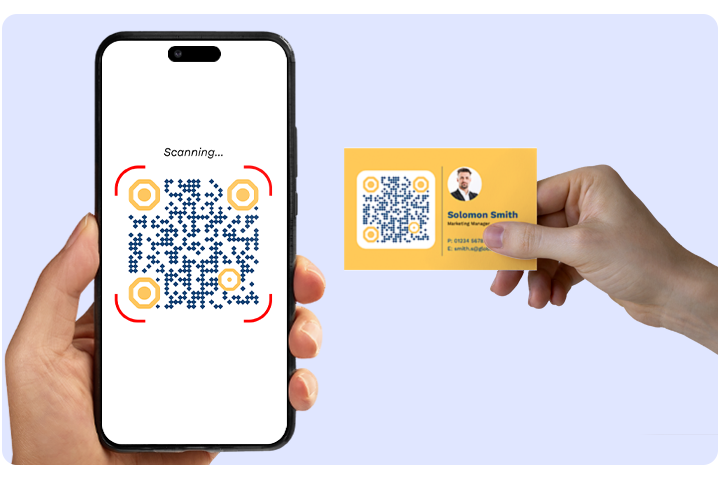
Mỗi thẻ đều có mã QR. Khi bạn xuất trình thẻ, người khác có thể quét mã, mở danh thiếp điện tử của bạn và lưu thông tin liên hệ nếu họ muốn.

Hướng dẫn cách tạo danh thiếp kinh doanh trên Apple Wallet

Tạo danh thiếp Apple Wallet trong QRCodeChimp Quá trình này diễn ra qua hai giai đoạn. Đầu tiên, bạn tạo và lưu danh thiếp điện tử của mình. Sau đó, bạn tùy chỉnh mật khẩu Apple Wallet của danh thiếp đó.

Trước khi tùy chỉnh thẻ, hãy đảm bảo danh thiếp điện tử của bạn bao gồm Tên hồ sơ và Tiêu đề phụ. Apple Wallet yêu cầu cả hai trường này để tạo thẻ.

Bước 1: Tạo của bạn danh thiếp kỹ thuật số in QRCodeChimp và lưu lại. Nếu bạn đã có thẻ, hãy chuyển sang bước tiếp theo.

Bước 2: Mở cài đặt Apple Wallet theo một trong hai cách sau:

  • Từ bảng điều khiển: Tìm thẻ của bạn, nhấp vào menu Thêm (3 dấu chấm) và chọn Apple Wallet.
  • Trong khi chỉnh sửa thẻ: Mở thẻ để chỉnh sửa, vào tab Thiết kế/Cài đặt, rồi nhấp vào Cài đặt Apple/Google Wallet.

Bước 3: Trong cửa sổ tùy chỉnh bật lên, hãy chọn tab Apple Wallet nếu chưa được chọn.

Bước 4: Hãy thiết lập màu sắc sao cho phù hợp với thương hiệu của bạn. Chọn màu nền, màu chữ chính và màu chữ phụ. Bạn có thể sử dụng mã hex để có màu sắc chính xác hơn. Bản xem trước trực tiếp ở bên trái sẽ cập nhật khi bạn thực hiện thay đổi.

Bước 5: Nhấp vào Lưu để áp dụng thiết kế, sau đó đóng cửa sổ bật lên. Danh thiếp Apple Wallet của bạn đã sẵn sàng để chia sẻ.

Vì mã QR mở ra danh thiếp kỹ thuật số trực tuyến của bạn, bất kỳ ai quét mã đều có thể thấy thông tin chi tiết mới nhất của bạn.

Một điều cần lưu ý: Thẻ Wallet được lưu dưới dạng ảnh chụp nhanh. Nếu bạn thay đổi màu sắc của thẻ hoặc các trường hiển thị trên thẻ, chẳng hạn như Tên hồ sơ hoặc Tiêu đề phụ, bạn sẽ cần thêm thẻ vào Apple Wallet một lần nữa để những thay đổi đó hiển thị trên thẻ. Danh thiếp kỹ thuật số phía sau mã QR sẽ tự động cập nhật trong mọi trường hợp.

Cách thêm danh thiếp vào Apple Wallet

Bạn có thể thêm danh thiếp điện tử của mình vào Apple Wallet từ iPhone. Điều này giúp bạn truy cập nhanh vào danh thiếp trong các cuộc họp, sự kiện, các buổi gặp gỡ khách hàng và các cuộc trò chuyện giao lưu.

Bước 1: Quét mã QR danh thiếp điện tử bằng iPhone.

Bước 01

Bước 2: Nhấn vào biểu tượng mã QR trên trang danh thiếp điện tử.

Bước 02

Bước 3: Nhấn Lưu vào Apple Wallet.

Bước 03

Bước 4: Nhấn Cho phép để mở mật khẩu.

Bước 04

Bước 5: Nhấn Thêm. Thẻ hiện đã được lưu trong Apple Wallet và sẵn sàng để chia sẻ.

Bước 05

Sau khi thêm vào, hãy mở Apple Wallet bất cứ khi nào bạn muốn chia sẻ danh thiếp. Chỉ cần hiển thị mã QR, và người khác có thể quét mã để xem danh thiếp kỹ thuật số của bạn.

Xem  video nhanh Xem hướng dẫn từng bước cách thêm danh thiếp điện tử vào Apple Wallet.

So sánh danh thiếp Apple Wallet với danh thiếp in trên giấy

Giá trị của danh thiếp trong Apple Wallet trở nên rõ ràng hơn khi bạn so sánh nó với danh thiếp in và liên kết danh thiếp kỹ thuật số thông thường. Danh thiếp in thì cố định. Liên kết thì hữu ích, nhưng chúng có thể bị chìm khuất trong các cuộc trò chuyện hoặc email. Apple Wallet giúp bạn dễ dàng truy cập danh thiếp của mình ngay khi cần.

Thẻ inLiên kết thẻ kỹ thuật sốDanh thiếp Apple Wallet
Cách thức chia sẻĐược trao tận tayĐược gửi dưới dạng liên kết hoặc mã QR.Hiển thị từ Apple Wallet và mở bằng cách quét mã QR.
Cập nhật thông tinCần in lạiMở bảng tin trực tiếp mới nhấtMở bảng tin trực tiếp mới nhất
Trình bày thương hiệuĐã sửa sau khi inTùy thuộc vào thiết kế thẻ.Thẻ ví có thể được thiết kế theo phong cách thương hiệu của bạn.
Chi phí sau khi thay đổiCần in đợt mớiKhông mất phí in lạiKhông mất phí in lại
Quét phân tíchKhông cóCó SẵnCó Sẵn

Thẻ in sẽ bị "đóng băng" ngay khi rời khỏi máy in. Thẻ kinh doanh trên Apple Wallet luôn được kết nối với thẻ kỹ thuật số của bạn, giúp việc chia sẻ trở nên đơn giản và hỗ trợ bạn theo dõi tương tác từ các hoạt động kết nối mạng ngoại tuyến.

💡 Để so sánh chi tiết, hãy xem danh thiếp giấy so với danh thiếp điện tử.

Lợi ích của thẻ doanh nghiệp Apple Wallet

Lợi ích Danh thiếp Apple Wallet

Thẻ danh thiếp trong Apple Wallet rất hữu ích vì nó loại bỏ những trở ngại nhỏ trong quá trình kết nối mạng lưới. Bạn không cần phải tìm kiếm đường dẫn, mang theo danh thiếp in hoặc lo lắng về việc chia sẻ thông tin lỗi thời.

Nó cũng hỗ trợ việc theo dõi tốt hơn. Khi thẻ của bạn dễ dàng truy cập và quét hơn, nhiều người hơn có thể xem thông tin chi tiết của bạn, lưu liên lạc của bạn và thực hiện bước tiếp theo.

  • Truy cập nhanh: Bạn có thể truy cập thẻ của mình từ Apple Wallet bất cứ khi nào cần.
  • Chia sẻ không tiếp xúc: Người kia quét mã QR của bạn và mở danh thiếp điện tử của bạn mà không cần gõ bất cứ thứ gì.
  • Luôn cập nhật: Thẻ kinh doanh điện tử của bạn có thể được cập nhật khi chức vụ, số hiệu, liên kết hoặc thông tin công ty của bạn thay đổi, và bất kỳ ai quét thẻ của bạn đều sẽ thấy phiên bản mới nhất.
  • Đảm bảo tính nhất quán thương hiệu tốt hơn: Màu sắc tùy chỉnh giúp thẻ Wallet của bạn phù hợp với thương hiệu cá nhân hoặc công ty của bạn.
  • Giảm thiểu lãng phí khi in lại: Bạn không cần tạo lô in mới mỗi khi thông tin thay đổi.
  • Mức độ tương tác có thể đo lường được: Phân tích lượt quét giúp bạn hiểu tần suất người dùng tương tác với thẻ của bạn.

Đối với các chuyên gia, điều này có nghĩa là ít bỏ sót các cuộc liên hệ cần theo dõi hơn. Đối với các doanh nghiệp, điều này có nghĩa là việc chia sẻ thông tin liên lạc nhất quán hơn giữa các đội ngũ bán hàng, tuyển dụng, tư vấn, đội ngũ tổ chức sự kiện và nhân viên hiện trường.

Các phương pháp tốt nhất cho Thẻ Doanh nghiệp Apple Wallet của bạn

Một tấm danh thiếp Apple Wallet tốt cần dễ quét, dễ hiểu và hữu ích ngay từ lần tương tác đầu tiên. Mục tiêu không chỉ đơn thuần là chia sẻ tấm danh thiếp. Mục tiêu là giúp người khác hành động ngay khi cuộc trò chuyện vẫn còn mới mẻ.

✅ Giữ cho thiết kế gọn gàng

Hãy sử dụng thiết kế đơn giản, mang đậm dấu ấn thương hiệu và dễ đọc trên màn hình nhỏ. Chọn màu sắc có độ tương phản tốt và tránh bất cứ thứ gì khiến đường truyền trông rối mắt.

Thẻ ví điện tử chỉ là điểm truy cập. Hãy giữ cho nó sạch sẽ và để danh thiếp kỹ thuật số của bạn chứa đựng những thông tin quan trọng hơn.

✅ Chỉ thêm những nội dung xứng đáng có mặt.

Danh thiếp điện tử của bạn nên bao gồm những thông tin mà người liên hệ mới thực sự cần. Thêm tên, chức danh, công ty, số điện thoại, địa chỉ email, trang web và các hồ sơ mạng xã hội có liên quan.

Tùy thuộc vào vai trò của bạn, bạn cũng có thể bao gồm danh mục đầu tư, tài liệu quảng cáo, liên kết đặt chỗ, địa điểm, trang sản phẩm, video hoặc biểu mẫu. Tránh thêm quá nhiều liên kết nếu chúng không hỗ trợ mục tiêu kinh doanh rõ ràng.

✅ Làm rõ hành động tiếp theo

Hãy quyết định bạn muốn người liên hệ mới làm gì sau khi quét danh thiếp của bạn. Họ có thể cần lưu thông tin liên hệ của bạn, đặt lịch hẹn, truy cập trang web của bạn, xem danh mục đầu tư, điền vào biểu mẫu hoặc liên hệ với đội ngũ bán hàng của bạn.

Hãy làm cho bước tiếp theo dễ tìm thấy trên danh thiếp điện tử của bạn.

✅ Luôn cập nhật thẻ của bạn

Hãy xem lại danh thiếp của bạn mỗi khi chức vụ, số điện thoại, trang web, liên kết lịch, địa chỉ, trang sản phẩm hoặc tài sản thương hiệu của bạn thay đổi. Đây là một trong những lợi thế lớn nhất so với danh thiếp in.

Đối với các nhóm, danh thiếp điện tử tập trung giúp duy trì thông tin nhân viên chính xác và giảm thiểu việc chia sẻ thông tin liên lạc lỗi thời.

Nếu bạn thay đổi thiết kế thẻ hoặc các trường hiển thị trên thẻ, hãy nhớ thêm thẻ vào Apple Wallet một lần nữa để thẻ được cập nhật.

✅ Sử dụng nó ở những nơi diễn ra hoạt động kết nối trực tiếp.

Danh thiếp Apple Wallet phát huy hiệu quả tốt nhất trong những tình huống cần tốc độ: hội chợ thương mại, hội nghị, cuộc họp khách hàng, thăm bất động sản, sự kiện tuyển dụng, tư vấn bán lẻ, cuộc gọi bán hàng và các buổi giao lưu kinh doanh.

Thẻ của bạn càng dễ mở, bạn càng có nhiều khả năng chia sẻ nó vào đúng thời điểm.

💡 Để được hướng dẫn thêm, vui lòng xem Nên ghi gì trên danh thiếp điện tử?.

Tạo danh thiếp doanh nghiệp của bạn trong Apple Wallet với QRCodeChimp

QRCodeChimp Ứng dụng này giúp bạn tạo danh thiếp kỹ thuật số, tùy chỉnh mật khẩu Apple Wallet và chia sẻ bằng mã QR. Bạn có thể cập nhật thông tin thẻ bất cứ lúc nào, duy trì hình ảnh thương hiệu và sử dụng cùng một thẻ trong các cuộc họp, sự kiện, chuyến thăm bán hàng và các hoạt động kết nối hàng ngày.

Đối với cá nhân, điều này có nghĩa là thẻ của bạn luôn sẵn sàng trên điện thoại.

Đối với doanh nghiệp, nó giúp chuẩn hóa việc chia sẻ thông tin liên lạc giữa các nhóm. Nhân viên có thể sử dụng danh thiếp kỹ thuật số mang thương hiệu riêng tại các hội chợ thương mại, hội nghị, cuộc họp với khách hàng, cửa hàng và các chuyến thăm thực địa. Các công ty có thể giảm thiểu việc in lại, cải thiện tính nhất quán thương hiệu, hỗ trợ theo dõi nhanh hơn và theo dõi mức độ tương tác từ các hoạt động ngoại tuyến.

Tạo danh thiếp Apple Wallet của bạn với QRCodeChimp và giúp cho mọi lời giới thiệu trở nên dễ dàng hơn.
Tạo danh thiếp doanh nghiệp của bạn trên Apple Wallet

Câu Hỏi Thường Gặp

Việc tạo danh thiếp trong Apple Wallet có miễn phí không?

Có. Bạn có thể tạo danh thiếp điện tử và thêm nó vào Apple Wallet. QRCodeChimpGói miễn phí của ứng dụng. Các gói trả phí bổ sung các tính năng nâng cao dành cho người dùng và doanh nghiệp cần nhiều tùy chỉnh, khả năng mở rộng và quản lý nhóm hơn.

Tôi có cần ứng dụng Apple Wallet để chia sẻ thẻ của mình không?

Tôi có thể thêm mã QR vào Apple Wallet không?

Ứng dụng này có dùng được trên Apple Watch không?

Tôi có thể thay đổi thông tin thẻ sau khi đã lưu không?

Còn người dùng Android thì sao?

Danh thiếp điện tử trên Apple Wallet có tốt hơn danh thiếp in giấy không?

Bạn cũng có thể thích

hướng dẫn

10 trình tạo mã QR miễn phí hàng đầu giúp bạn tiếp thị vào năm 2026

Khía cạnh quan trọng nhất của việc sử dụng mã QR cho doanh nghiệp của bạn là chọn đúng trình tạo mã QR. Dưới đây là mười trình tạo mã QR miễn phí để giúp bạn bắt đầu. 

hướng dẫn

Làm thế nào để tạo và quản lý hàng hóa nhãn trắng?

Tìm hiểu quy trình từng bước để tạo và quản lý hàng hóa nhãn trắng tùy chỉnh như danh thiếp kỹ thuật số, thẻ thú cưng và cảnh báo y tế bằng cách sử dụng QRCodeChimp.

Mã QR biểu mẫu

Khảo sát bằng mã QR: Làm thế nào để khuyến khích mọi người quét mã và trả lời?

Khảo sát bằng mã QR giúp việc thu thập phản hồi dễ dàng hơn, nhưng chỉ riêng mã QR thôi thì chưa đủ để tạo ra phản hồi. Hướng dẫn này giải thích cách tạo khảo sát bằng mã QR thu hút người dùng quét mã và thúc đẩy họ hoàn tất quá trình trả lời.

Danh thiếp kỹ thuật số

Thống kê danh thiếp kỹ thuật số năm 2026: Cách sử dụng, Ứng dụng, Sự chấp nhận và Người chơi hàng đầu

Khám phá một số thống kê quan trọng về danh thiếp kỹ thuật số, bao gồm quy mô thị trường của danh thiếp kỹ thuật số, cùng với trình điều khiển chính của chúng, cách mọi người sử dụng chúng, v.v.