Việc thu thập thông tin khách hàng tiềm năng chỉ hữu ích nếu nhóm của bạn có thể hành động nhanh chóng dựa trên những thông tin đó.
Với QRCodeChimpVới tính năng tích hợp HubSpot, bạn có thể gửi dữ liệu được thu thập thông qua ứng dụng của mình. QRCodeChimp Bạn có thể chuyển trực tiếp các biểu mẫu đến HubSpot. Bạn không cần phải chuyển phản hồi thủ công hoặc định tuyến chúng qua một công cụ tự động hóa khác.
Kết nối tài khoản HubSpot của bạn, chọn nơi dữ liệu sẽ được lưu trữ và ánh xạ các trường trong biểu mẫu của bạn với các thuộc tính HubSpot tương ứng. Khi ai đó gửi biểu mẫu, QRCodeChimp Lưu trữ phản hồi và gửi dữ liệu đã được ánh xạ đến HubSpot.
Hướng dẫn này sẽ hướng dẫn bạn toàn bộ quy trình thiết lập.
- Như thế nào QRCodeChimp và tích hợp HubSpot hoạt động
- Những gì bạn cần trước khi bắt đầu
- Các bước kết nối QRCodeChimp Biểu mẫu với HubSpot
- Kiểm tra tích hợp HubSpot của bạn
- Kiểm tra câu trả lời trong QRCodeChimp
- Kiểm tra trạng thái tích hợp HubSpot
- Xác minh thông tin liên hệ trong HubSpot.
- Tại sao cần kiểm tra cả Thông tin phản hồi biểu mẫu và Chi tiết tích hợp?
- Các vấn đề thường gặp cần kiểm tra
- Kết luận
- Các câu hỏi thường gặp
Như thế nào QRCodeChimp và tích hợp HubSpot hoạt động
Quy trình rất đơn giản:
Nộp biểu mẫu → QRCodeChimp Phản hồi biểu mẫu → Ánh xạ trường → HubSpot
Khi ai đó gửi bài của bạn QRCodeChimp hình thức:
- QRCodeChimp Ghi lại toàn bộ câu trả lời từ biểu mẫu.
- Quá trình tích hợp HubSpot sẽ kiểm tra các ánh xạ đối tượng và trường mà bạn đã cấu hình.
- Các giá trị đã được ánh xạ sẽ được gửi đến HubSpot.
- HubSpot sẽ tạo bản ghi tương ứng.
- QRCodeChimp Ghi lại trạng thái tích hợp để bạn có thể xác minh xem dữ liệu đã được gửi thành công hay chưa.
Một điểm quan trọng là QRCodeChimp Nó không tự động gửi mọi trường trong biểu mẫu của bạn. Chỉ những trường bạn liên kết với các thuộc tính của HubSpot mới được bao gồm trong hành động của HubSpot.
Ví dụ, biểu mẫu của bạn có thể thu thập:
- Họ tên
- Điện thoại
- Liên Hệ
Nếu bạn chỉ ánh xạ Tên, Email và Số điện thoại, cả bốn câu trả lời vẫn có sẵn. QRCodeChimpTuy nhiên, chỉ có ba trường được ánh xạ đó mới được gửi đến HubSpot.
Những gì bạn cần trước khi bắt đầu
Đảm bảo rằng bạn có:
- A QRCodeChimp tài khoản có quyền truy cập vào tích hợp HubSpot
- Một tài khoản HubSpot mà bạn có thể ủy quyền.
- A QRCodeChimp biểu mẫu với các trường bạn muốn thu thập
- Các tính năng phù hợp có sẵn trên HubSpot
Việc này cũng giúp bạn quyết định trước nơi nên gửi phản hồi trong HubSpot trước khi bắt đầu.
QRCodeChimp Cho phép bạn chọn một đối tượng HubSpot, ví dụ như:
- Liên lạc
- Tên Công Ty
- nhiều
- vé
Trong hướng dẫn này, chúng tôi sẽ sử dụng Liên lạc.
Các bước kết nối QRCodeChimp Biểu mẫu với HubSpot
Hãy làm theo các bước sau để tích hợp HubSpot với QRCodeChimp các hình thức.
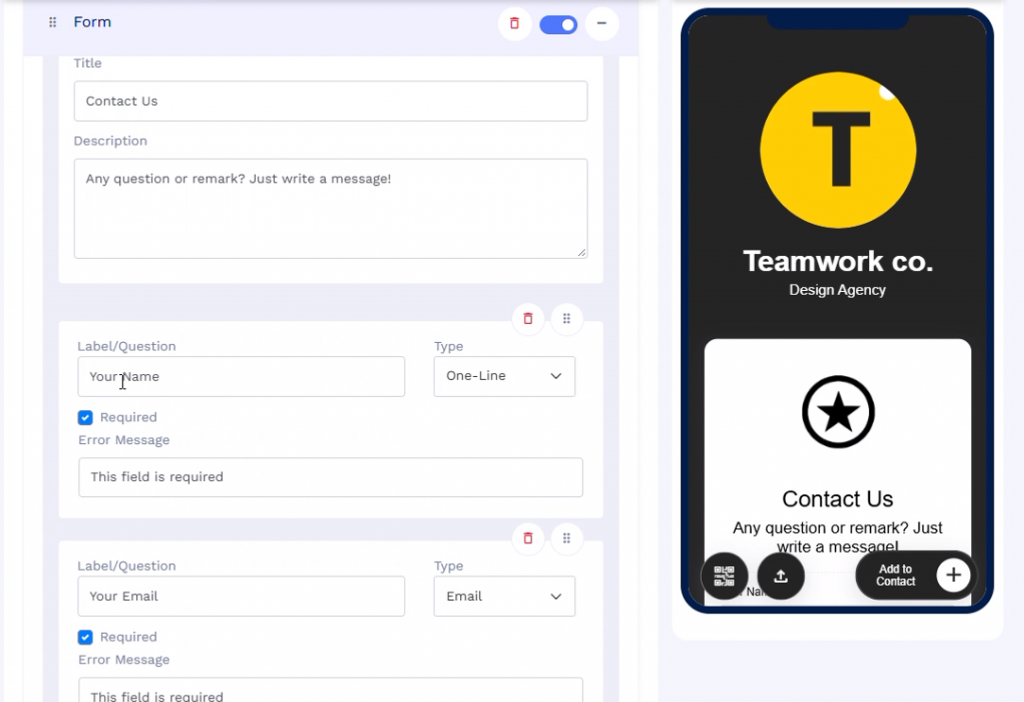
Bước 1: Tạo hoặc mở tài khoản của bạn QRCodeChimp hình thức
Đăng nhập vào QRCodeChimp và tạo Mã QR cho Biểu mẫu. Nếu bạn đã có biểu mẫu, hãy mở nó để chỉnh sửa.
Thiết lập các trường thông tin mà bạn muốn khách truy cập điền vào. Ví dụ:
- Họ tên*
- Điện thoại
- Yêu cầu của bạn
Hoàn tất các thiết lập còn lại của biểu mẫu nếu cần.
Bước 2: Mở cài đặt tích hợp biểu mẫu
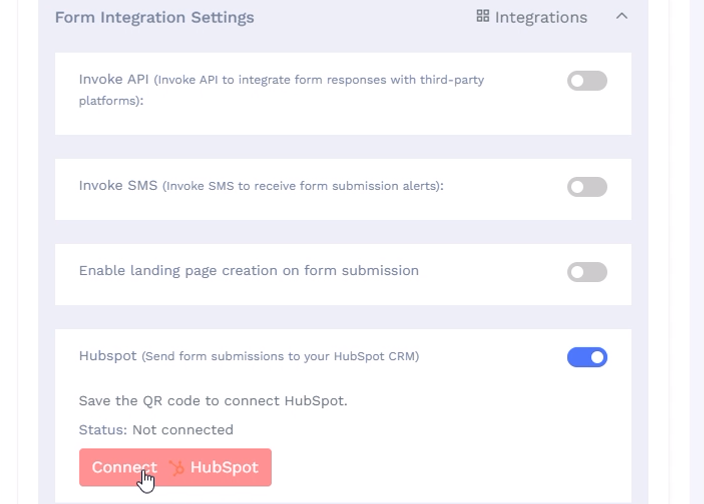
Cuộn xuống tới Cài đặt tích hợp biểu mẫu trong trình soạn thảo biểu mẫu.
Tại đây, bạn có thể cấu hình những gì sẽ xảy ra sau khi ai đó gửi biểu mẫu. Tìm tích hợp HubSpot và kích hoạt nó.
Bước 3: Kết nối tài khoản HubSpot của bạn
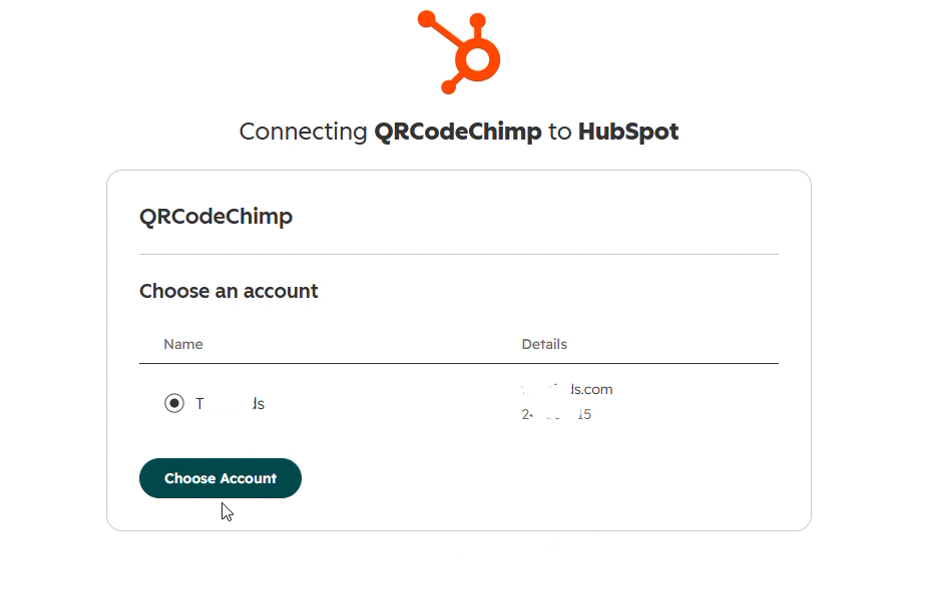
Nhấp vào tùy chọn để kết nối với HubSpot. Bạn sẽ được chuyển hướng đến HubSpot để xác thực. QRCodeChimp.
Nếu tài khoản HubSpot của bạn có quyền truy cập vào nhiều tài khoản, hãy chọn tài khoản bạn muốn kết nối.
Chọn tài khoản và phê duyệt kết nối. HubSpot sẽ chuyển hướng bạn trở lại trang đó. QRCodeChimp.
Sau khi quá trình kết nối hoàn tất, QRCodeChimp sẽ hiển thị HubSpot như sau: Kết nối cùng với thông tin cổng thông tin được kết nối.
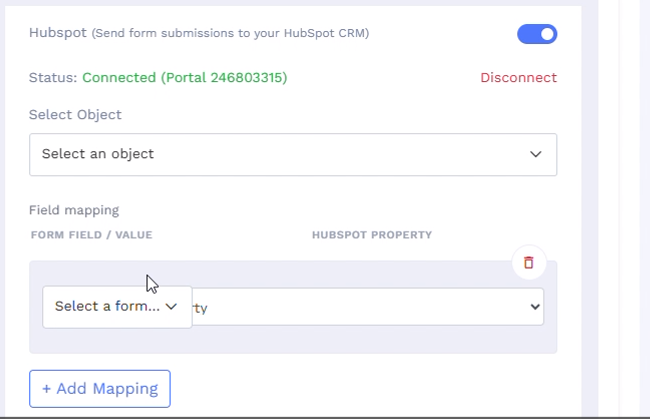
Mẹo: Nếu bạn quản lý nhiều hơn một tài khoản HubSpot, hãy kiểm tra chi tiết cổng thông tin trước khi tiếp tục. Điều này giúp đảm bảo các phản hồi từ biểu mẫu của bạn được chuyển đến tài khoản dự định.
Bước 4: Chọn đối tượng HubSpot
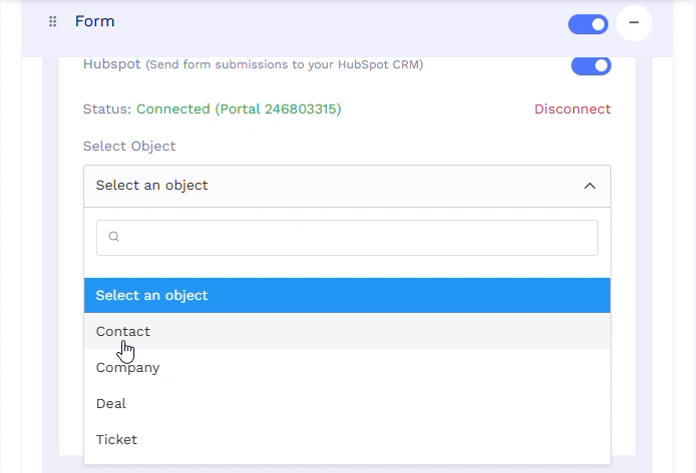
Tiếp theo, mở Chọn đối tượng thả xuống.
Chọn loại bản ghi HubSpot bạn muốn QRCodeChimp để tạo.
Các tùy chọn có sẵn được hiển thị bao gồm:
- Liên lạc
- Tên Công Ty
- nhiều
- vé
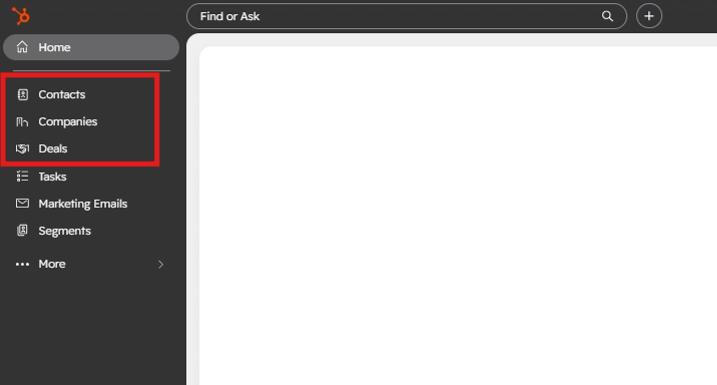
Để thu thập thông tin khách hàng tiềm năng hoặc thông tin liên hệ, hãy chọn Liên lạc.
Các phản hồi từ biểu mẫu của bạn giờ đây sẽ được chuyển đến các bản ghi Liên hệ HubSpot dựa trên các thiết lập ánh xạ mà bạn cấu hình tiếp theo.
Bước 5: Lập bản đồ của bạn QRCodeChimp các trường dữ liệu đến HubSpot
Bây giờ hãy nói QRCodeChimp Vị trí lưu trữ cho mỗi phản hồi từ biểu mẫu trong HubSpot.
Đối với mỗi trường biểu mẫu bạn muốn gửi, hãy chọn thuộc tính HubSpot tương ứng. Chỉ thêm ánh xạ cho dữ liệu bạn muốn gửi.
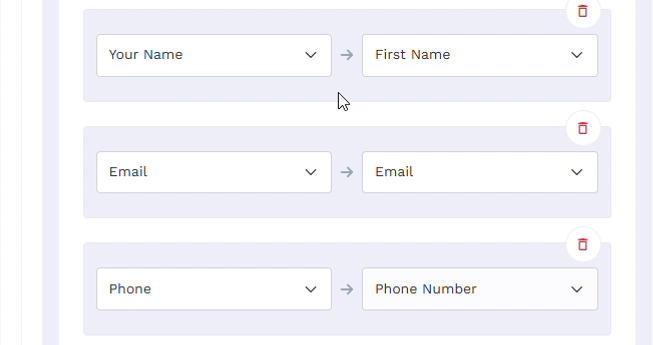
Các trường chưa được ánh xạ vẫn là một phần của QRCodeChimp Phản hồi biểu mẫu. Chúng đơn giản là không được bao gồm trong hành động của HubSpot.
Ví dụ, giả sử biểu mẫu của bạn cũng chứa Yêu cầu của bạnnhưng bạn không ánh xạ trường đó.
Người dùng có thể gửi:
- Tên: Gwen
- Email: gwen@abindustries.com
- Điện thoại: 8452170369
- Yêu cầu báo giá
QRCodeChimp sẽ giữ lại cả bốn giá trị.
HubSpot sẽ chỉ nhận được:
- Tên: Gwen
- Email: gwen@abindustries.com
- Số điện thoại: 8452170369
Nếu bạn muốn thông tin yêu cầu cũng có trong HubSpot, hãy liên kết nó với một thuộc tính HubSpot phù hợp.
Bước 6: Lưu biểu mẫu của bạn
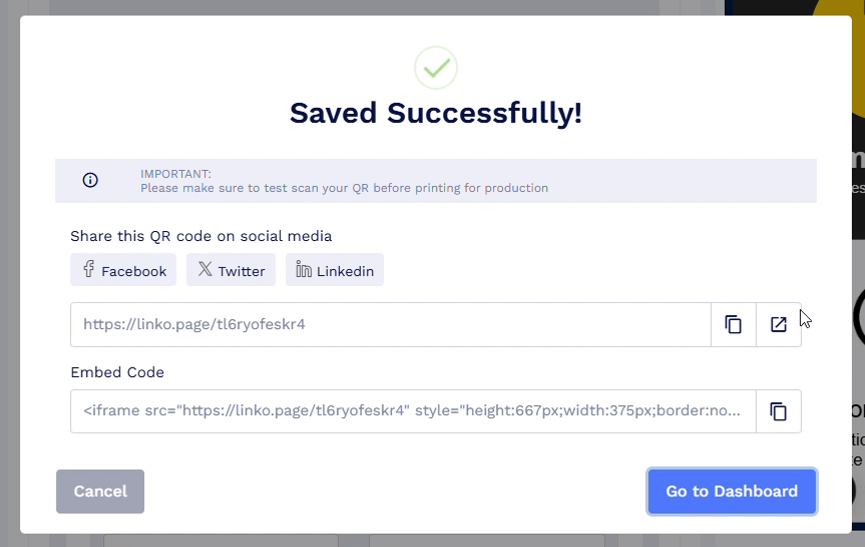
Sau khi đã thiết lập xong tài khoản HubSpot, đối tượng và trường dữ liệu, hãy lưu mã QR của biểu mẫu. QRCodeChimp Sẽ xác nhận rằng các thay đổi của bạn đã được lưu.
Cấu hình định tuyến HubSpot của bạn đã hoàn tất.
Kiểm tra tích hợp HubSpot của bạn
Trước khi sử dụng biểu mẫu trong chiến dịch thực tế, hãy gửi một phản hồi thử nghiệm. Điều này cho phép bạn xác nhận cả hai phía của quá trình tích hợp.
Bước 7: Mở và điền vào biểu mẫu trực tuyến
Mở biểu mẫu bằng mã QR hoặc liên kết trực tiếp. Điền các trường thông tin bằng dữ liệu kiểm tra hợp lệ.
Vui lòng chấp nhận các điều khoản bắt buộc trước khi gửi biểu mẫu.

Bước 8: Nộp mẫu
Gửi biểu mẫu đã hoàn thành.
Bạn sẽ thấy một thông báo xác nhận cho biết điều đó. QRCodeChimp đã nhận được phản hồi.
Kiểm tra câu trả lời trong QRCodeChimp
Bước 9: Mở biểu mẫu trả lời
Quay lại với QRCodeChimp bảng điều khiển.
Mở Phản hồi biểu mẫu.
Bài gửi mới của bạn sẽ xuất hiện trong danh sách phản hồi cùng với dữ liệu do người dùng nhập.
Ví dụ, bạn sẽ thấy tên, email, số điện thoại và nội dung yêu cầu của Gwen.
Điều này khẳng định rằng QRCodeChimp Đã nhận được đơn đăng ký.

Kiểm tra trạng thái tích hợp HubSpot
Việc nhận phản hồi từ biểu mẫu và gửi phản hồi đó đến HubSpot là hai phần riêng biệt của quy trình.
QRCodeChimp Cho phép bạn kiểm tra xem thao tác HubSpot đã hoàn thành thành công hay chưa.
Bước 10: Mở chi tiết tích hợp
Mở Chi tiết tích hợp để trả lời biểu mẫu.
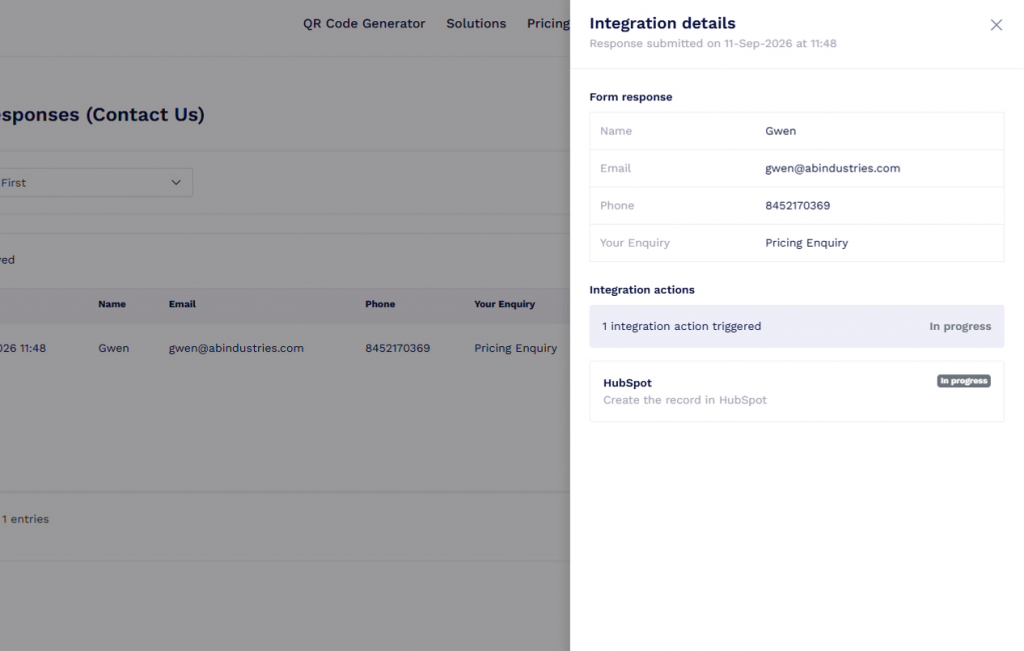
Để tích hợp danh bạ thành công, các chi tiết sau đây cho thấy: QRCodeChimp Đã cố gắng tạo bản ghi trong HubSpot và liệu hành động đó có thành công hay không.
Bước 11: Xác minh rằng thao tác HubSpot đã thành công
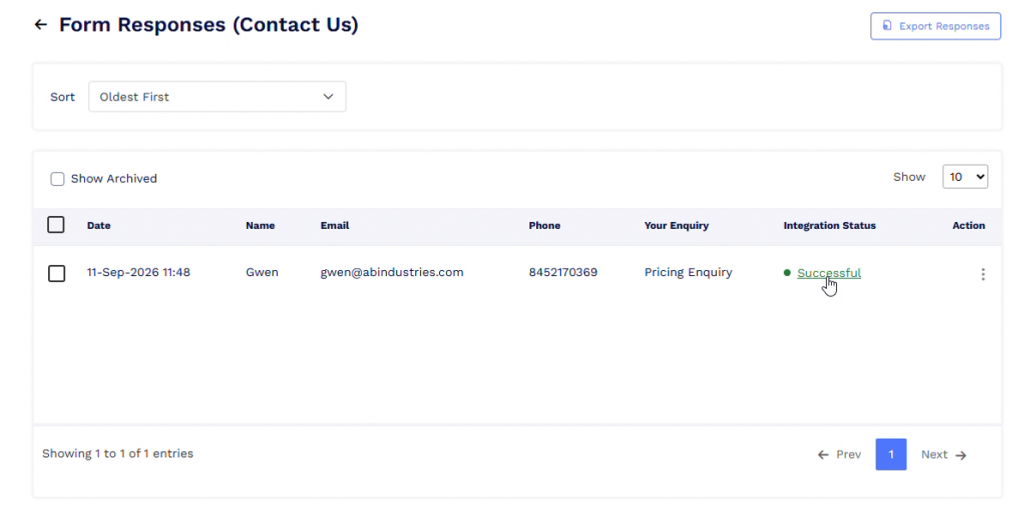
Sau khi quá trình tích hợp hoàn tất, hãy kiểm tra trạng thái hành động.
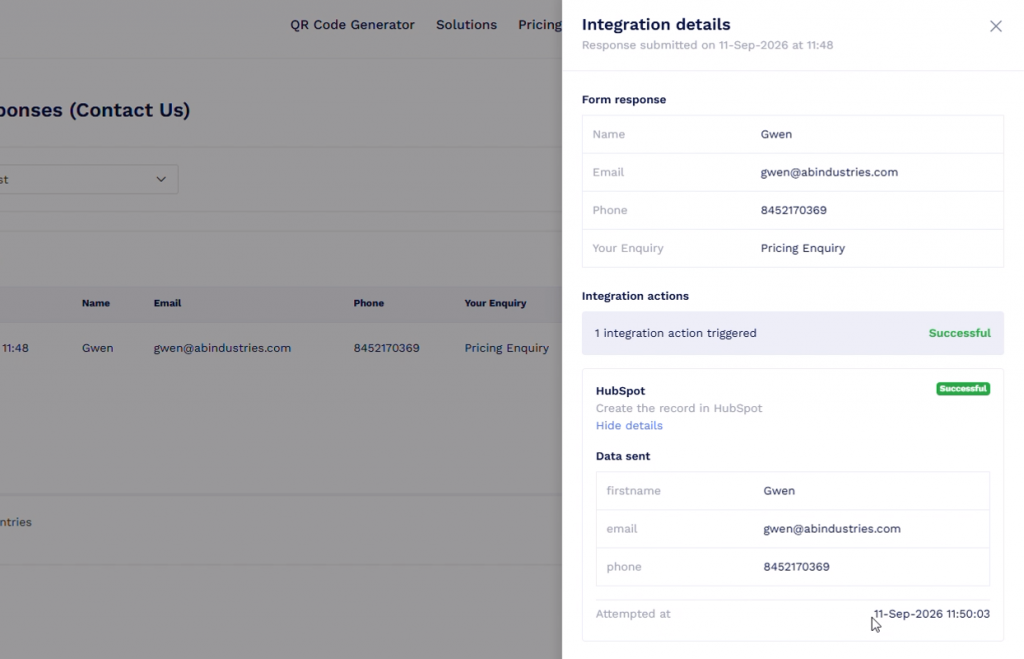
Việc gửi thành công cho thấy một hành động tích hợp đã được kích hoạt và hành động của HubSpot đã thành công.
Bạn có thể mở rộng hành động HubSpot để kiểm tra dữ liệu cụ thể. QRCodeChimp gởi.
Xác minh thông tin liên hệ trong HubSpot.
Bước 12: Mở thông tin liên hệ trong HubSpot
Sau khi trạng thái tích hợp hiển thị thành công, hãy mở HubSpot.
Đến phần Liên hệ.
Hãy tìm kiếm địa chỉ email hoặc tên bạn đã sử dụng trong bài kiểm tra.
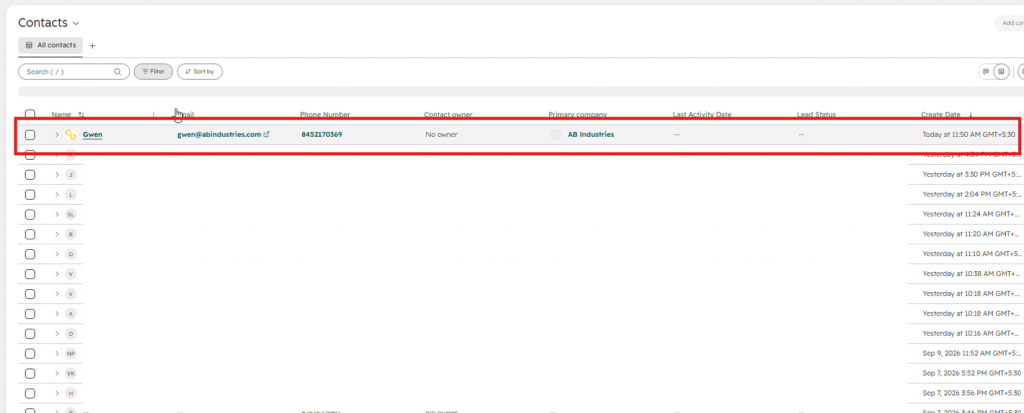
Thông tin liên hệ mới sẽ hiển thị cùng với các thuộc tính đã được ánh xạ.
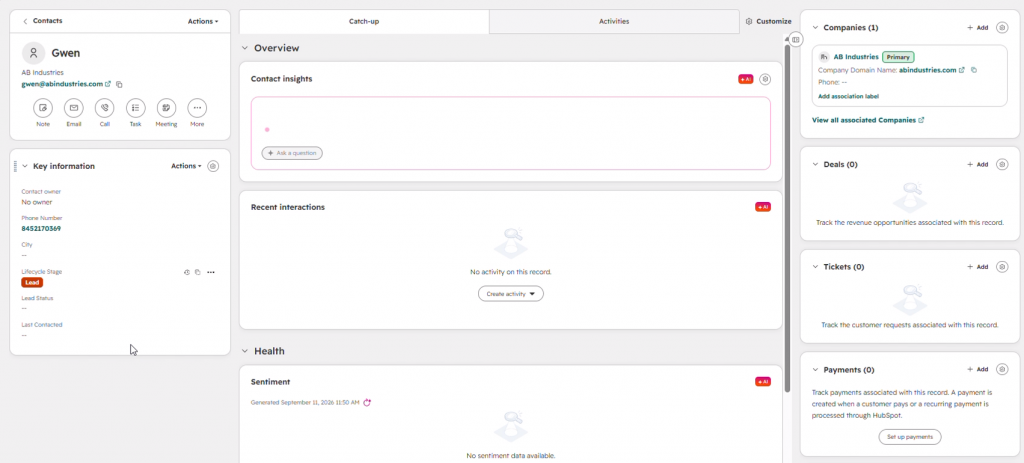
Bạn đã hoàn thành quy trình:
Khách truy cập gửi biểu mẫu → QRCodeChimp Phản hồi từ cửa hàng → các trường được ánh xạ được gửi đi → Liên hệ HubSpot được tạo
Tại sao cần kiểm tra cả Thông tin phản hồi biểu mẫu và Chi tiết tích hợp?
Hai phần này trả lời những câu hỏi khác nhau.
Biểu mẫu phản hồi cho bạn biết:
Đã làm QRCodeChimp Nhận được nội dung do người dùng gửi?
Chi tiết tích hợp cho bạn biết:
Dữ liệu đã được ánh xạ gửi thành công đến HubSpot chưa?
Sự phân biệt này rất hữu ích khi khắc phục sự cố.
Ví dụ, câu trả lời có thể hiển thị chính xác trong QRCodeChimp trong khi thao tác HubSpot vẫn đang xử lý hoặc gặp sự cố.
Kiểm tra chi tiết tích hợp giúp bạn xác định phần nào trong quy trình làm việc cần được chú ý.
Các vấn đề thường gặp cần kiểm tra
Dưới đây là một số lỗi và sự cố thường gặp mà bạn có thể gặp phải trong quá trình thiết lập tích hợp.
HubSpot hiển thị trạng thái đã ngắt kết nối.
Kết nối lại tài khoản HubSpot của bạn từ Cài đặt Tích hợp Biểu mẫu.
Nếu bạn có quyền truy cập vào nhiều tài khoản HubSpot, hãy đảm bảo bạn chọn đúng tài khoản trong quá trình xác thực.
Câu trả lời xuất hiện trong QRCodeChimp nhưng không phải HubSpot
Đầu tiên, hãy mở Chi tiết tích hợp vì câu trả lời đó.
Kiểm tra xem thao tác trên HubSpot có hiển thị trạng thái thành công, đang chờ xử lý hay không thành công.
Hãy xác nhận lại xem đối tượng HubSpot chính xác đã được chọn chưa.
Một số giá trị trong biểu mẫu bị thiếu trên HubSpot.
Kiểm tra sơ đồ bố trí cây trồng của bạn.
QRCodeChimp Gửi các trường được ánh xạ tới các thuộc tính của HubSpot. Một giá trị vẫn có thể tồn tại trong Phản hồi Biểu mẫu ngay cả khi nó không được bao gồm trong hành động của HubSpot.
Một trường dữ liệu đang được gửi đến thuộc tính HubSpot không chính xác.
Quay lại trình soạn thảo biểu mẫu và xem lại các thiết lập ánh xạ.
Ví dụ, hãy xác nhận rằng:
Điện thoại → Số điện thoại
thay vì một sản phẩm khác không liên quan của HubSpot.
Lưu biểu mẫu sau khi đã sửa xong phần ánh xạ.
Tôi đã thêm một trường biểu mẫu mới
Nếu bạn muốn trường mới xuất hiện trong HubSpot, hãy quay lại trang này. Cài đặt tích hợp biểu mẫu và tạo ra sơ đồ ánh xạ cần thiết.
Chỉ cần thêm một trường vào QRCodeChimp Biểu mẫu không tự động quyết định giá trị đó sẽ được lưu ở đâu trong HubSpot.
Kết luận
Kết nối QRCodeChimp Tính năng Biểu mẫu của HubSpot cung cấp cho bạn một đường dẫn trực tiếp từ việc gửi biểu mẫu đến CRM của bạn.
Thiết lập kết nối một lần, chọn đối tượng HubSpot và ánh xạ các trường bạn muốn gửi. QRCodeChimp Sau đó, có thể lưu trữ từng phản hồi hoàn chỉnh trong khi định tuyến dữ liệu đã được ánh xạ đến HubSpot.
Bạn cũng có thể sử dụng Chi tiết tích hợp để xem liệu mỗi hành động của HubSpot có thành công hay không và dữ liệu nào đã được gửi đi.
Trước khi công khai biểu mẫu, hãy gửi một phản hồi thử nghiệm và xác minh nó ở cả hai hệ thống. QRCodeChimp và HubSpot. Khi mọi thứ đã được sắp xếp đúng vị trí, biểu mẫu của bạn đã sẵn sàng để bắt đầu chuyển các phản hồi mới vào CRM của bạn.
Các câu hỏi thường gặp
Tôi có cần Zapier để kết nối không? QRCodeChimp Gửi biểu mẫu lên HubSpot?
STT QRCodeChimp Hỗ trợ tích hợp trực tiếp HubSpot cho Forms, cho phép bạn kết nối tài khoản HubSpot và ánh xạ các trường từ bên trong ứng dụng. QRCodeChimp.
Liệu QRCodeChimp Gửi tất cả các trường thông tin trong biểu mẫu đến HubSpot?
Không. HubSpot nhận các trường bạn ánh xạ tới các thuộc tính của HubSpot. Các trường đã gửi khác vẫn có thể khả dụng trong HubSpot. QRCodeChimp Biểu mẫu trả lời.
Tôi có thể gửi dữ liệu biểu mẫu đến những bản ghi nào trong HubSpot?
Tính năng tích hợp cho phép bạn chọn đối tượng HubSpot trong quá trình thiết lập. Các tùy chọn hiển thị bao gồm Liên hệ, Công ty, Giao dịch và Phiếu yêu cầu hỗ trợ.
Tôi có thể gửi phản hồi biểu mẫu với tư cách là một liên hệ HubSpot như thế nào?
Chọn Liên lạc như một đối tượng HubSpot. Sau đó, ánh xạ của bạn QRCodeChimp Liên kết các trường biểu mẫu với các thuộc tính liên hệ HubSpot tương ứng.
Ví dụ:
- Tên của bạn → Tên
- Email → Email
- Điện thoại → Số điện thoại
Tôi có thể kiểm tra xem phản hồi từ biểu mẫu đã được gửi đến HubSpot chưa?
Vâng. Mở phản hồi trong QRCodeChimp và kiểm tra Chi tiết tích hợpNó hiển thị hành động tích hợp, trạng thái của nó và dữ liệu đã được gửi đến HubSpot.
Tại sao một trường lại hiển thị trong QRCodeChimp Nhưng lại thiếu ở HubSpot?
Có thể khu vực này chưa được lập bản đồ. QRCodeChimp Nó lưu trữ toàn bộ phản hồi từ biểu mẫu, trong khi tích hợp HubSpot gửi các trường được cấu hình trong ánh xạ trường của bạn.
Tôi có thể thay đổi cấu hình ánh xạ trường sau này được không?
Vâng. Chỉnh sửa biểu mẫu và quay lại Cài đặt Tích hợp Biểu mẫu. Cập nhật các thiết lập ánh xạ và lưu biểu mẫu.
Tôi có nên kiểm tra tính năng tích hợp trước khi sử dụng mã QR không?
Vâng. Trước tiên, hãy gửi một phản hồi thử nghiệm và xác minh nó trong mục Phản hồi biểu mẫu. Sau đó, kiểm tra Chi tiết tích hợp và xác nhận rằng bản ghi hiển thị chính xác trong HubSpot.
Bạn cũng có thể thích
Mã QR ăn được: Cách làm và ví dụ thực tế
Mã QR ăn được là mã QR có thể quét được, được in hoặc tạo hình từ các vật liệu an toàn để ăn. Dưới đây là cách làm mã QR ăn được, những điều cần lưu ý và cách sử dụng chúng hiệu quả.
Giải thích về các mã định danh ứng dụng GS1: GTIN, Lô, Số sê-ri, Ngày hết hạn và hơn thế nữa
Hướng dẫn này giải thích các Mã định danh ứng dụng GS1 quan trọng nhất được sử dụng để nhận dạng sản phẩm, truy xuất nguồn gốc, bán lẻ và đóng gói.
Cách nhóm các thẻ trong QRCodeChimp Thiết lập ID Entra
Học cách sắp xếp danh thiếp kỹ thuật số hiệu quả bằng cách sử dụng QRCodeChimp Nhóm ID Entra. Đơn giản hóa việc quản lý thẻ theo nhóm, bộ lọc hoặc tất cả trong một.
Các bước tích hợp Microsoft Entra ID (Azure AD) với QRCodeChimp
Tìm hiểu cách kết nối Microsoft Entra ID với QRCodeChimp Tự động hóa việc tạo danh thiếp điện tử, cải thiện bảo mật và đơn giản hóa quy trình đăng ký.
Phổ biến nhất
Liên doanh
